HP-printers drukken kleuren niet correct af door een combinatie van verouderde cartridges, verkeerd gekalibreerde kleurinstellingen of een vervuilde printhead. In de meeste gevallen ligt de oorzaak bij software-instellingen of cartridgeproblemen die je zelf kunt oplossen. Dit artikel behandelt de meest voorkomende oorzaken en legt stap voor stap uit hoe je de kleurnauwkeurigheid herstelt.
Wat zijn de meest voorkomende oorzaken van kleurafwijkingen bij HP-printers?
Kleurafwijkingen bij HP-printers ontstaan vrijwel altijd door een van deze vier oorzaken: lege of beschadigde cartridges, een verstopte of versleten printhead, onjuiste kleurinstellingen in de printerdriver, of het gebruik van papier dat niet overeenkomt met de ingestelde papiersoort. Elk van deze factoren kan ervoor zorgen dat drukwerk er anders uitziet dan je verwacht.
Hieronder staan de meest voorkomende oorzaken op een rij:
- Bijna lege cartridges geven onregelmatige kleurafgifte, waardoor tinten er bleker of ongelijkmatig uitzien
- Verstopte printheads zorgen voor strepen, ontbrekende kleuren of vage vlekken in de afdruk
- Verkeerde papierinstelling in de printerdriver leidt tot onjuiste inktdosering per vel
- Verouderde of onjuiste printerdrivers kunnen kleurprofielen verkeerd interpreteren
- Niet-originele cartridges wijken soms af in kleursamenstelling, wat zichtbaar is in gevoelige kleurtonen
- Kleurbeheersoftware op de computer die conflicteert met de printerinstellingen
Het is handig om deze oorzaken systematisch na te lopen voordat je conclusies trekt. Vaak is de oplossing eenvoudiger dan je denkt.
Hoe weet je of het probleem bij de cartridge of de printhead ligt?
Je kunt onderscheid maken tussen een cartridge- en een printheadprobleem door een testpagina af te drukken via de printerinstellingen. Als de testpagina vlokkige vlekken, horizontale strepen of ontbrekende kleurblokken toont, wijst dat op een vervuilde of beschadigde printhead. Zijn de kleuren simpelweg bleek of ontbreekt er een specifieke kleur volledig, dan is de cartridge waarschijnlijk de boosdoener.
Zo druk je een diagnostische testpagina af op een HP-printer: ga naar de printerinstellingen op je computer, kies “Printerkwaliteit” of “Hulpprogramma’s” en selecteer de optie voor een testpagina of kleurdiagnose. HP-printers hebben ook vaak een ingebouwde reiniging voor de printhead die je via hetzelfde menu kunt starten.
Een extra aanwijzing: als de kleurafwijking plotseling optrad na het vervangen van een cartridge, is de nieuwe cartridge de meest logische oorzaak. Trad het probleem geleidelijk op over meerdere weken, dan is de printhead eerder de verdachte.
Vakkundig drukwerk, persoonlijk advies
Onze specialisten denken graag met je mee.
Hoe herstel je de kleurnauwkeurigheid van een HP-printer stap voor stap?
Je herstelt de kleurnauwkeurigheid van een HP-printer door achtereenvolgens de cartridges te controleren, de printhead te reinigen en de kleurkalibratie opnieuw uit te voeren. Volg de stappen in deze volgorde om het probleem efficiënt op te lossen zonder onnodige stappen over te slaan.
- Controleer de inktniveaus via de HP-software op je computer of via het display op de printer zelf. Vervang cartridges die leeg of bijna leeg zijn.
- Reinig de printhead via het hulpprogrammamenu van de printer. Voer bij hardnekkige vervuiling twee reinigingscycli uit met een testpagina tussendoor.
- Lijn de printhead opnieuw uit via de printerinstellingen. Dit verbetert de nauwkeurigheid van kleurregistratie aanzienlijk.
- Kalibreer de kleur opnieuw via de HP-printerdriver. Op Windows vind je dit onder “Printervoorkeursinstellingen” en op macOS via “Kleuropties” in het afdrukvenster.
- Stel de juiste papiersoort in die overeenkomt met het papier dat je gebruikt. Fotopapier, mat papier en gewoon kantoorpapier vragen elk een andere inktdosering.
- Werk de printerdriver bij via de website van HP of via de automatische updatefunctie in de HP-software.
Als de kleurproblemen na al deze stappen aanhouden, kan de printhead fysiek beschadigd zijn en aan vervanging toe zijn.
Welke kleurinstellingen in Windows of macOS veroorzaken problemen?
In Windows en macOS kunnen kleurinstellingen problemen veroorzaken wanneer het besturingssysteem en de printerdriver allebei proberen de kleuren te beheren. Dit leidt tot dubbele kleurcorrectie, waardoor de afdruk er anders uitziet dan het bestand op je scherm. Het meest voorkomende probleem is dat kleurbeheer tegelijk is ingeschakeld in zowel de applicatie als de printerdriver.
Op Windows kun je dit controleren via het Kleurenbeheer in het configuratiescherm. Zorg dat het juiste kleurprofiel is gekoppeld aan je printer en dat de printerdriver niet tegelijk een eigen correctie toepast. In Adobe-applicaties zoals Photoshop of Illustrator stel je het kleurbeheer in op “Printer beheert kleuren” of “Applicatie beheert kleuren”, maar nooit beide tegelijk.
Op macOS vind je de kleuropties in het afdrukvenster onder “Kleurovereenkomst”. Kies hier voor “ColorSync” of “In printer” afhankelijk van de applicatie die je gebruikt. Gebruik je een professioneel ontwerpprogramma, dan is het verstandig om kleurbeheer volledig aan de applicatie over te laten en in de printerdriver op “Geen kleurcorrectie” te zetten.
Wanneer is een HP-printer niet geschikt voor kleurkritisch drukwerk?
Een HP-printer is niet geschikt voor kleurkritisch drukwerk wanneer exacte kleurreproductie essentieel is, zoals bij merkmateriaal met vaste huisstijlkleuren, kleurstalen of drukwerk waarbij Pantone- of PMS-kleuren leidend zijn. Consumentenprinters werken met CMYK-inkt en een beperkt kleurbereik, waardoor specifieke merkkleuren nooit exact gereproduceerd kunnen worden.
Daar komt bij dat de kleurconsistentie van een kantoorprinter over een grotere oplage afneemt. Bij twintig vellen ziet het er misschien nog acceptabel uit, maar bij honderd of meer vellen ontstaan zichtbare verschillen tussen de eerste en de laatste afdruk. Voor intern gebruik of conceptversies is een HP-printer prima, maar voor drukwerk dat naar buiten gaat en je merk vertegenwoordigt schiet het tekort.
Factoren die een HP-printer ongeschikt maken voor kleurkritisch werk zijn onder meer de onmogelijkheid om steunkleuren te drukken, de afhankelijkheid van scherminstellingen voor kleurweergave, en het ontbreken van professionele kalibratiemogelijkheden die vergelijkbaar zijn met een offsetpers.
Hoe wij helpen met kleurkritisch drukwerk
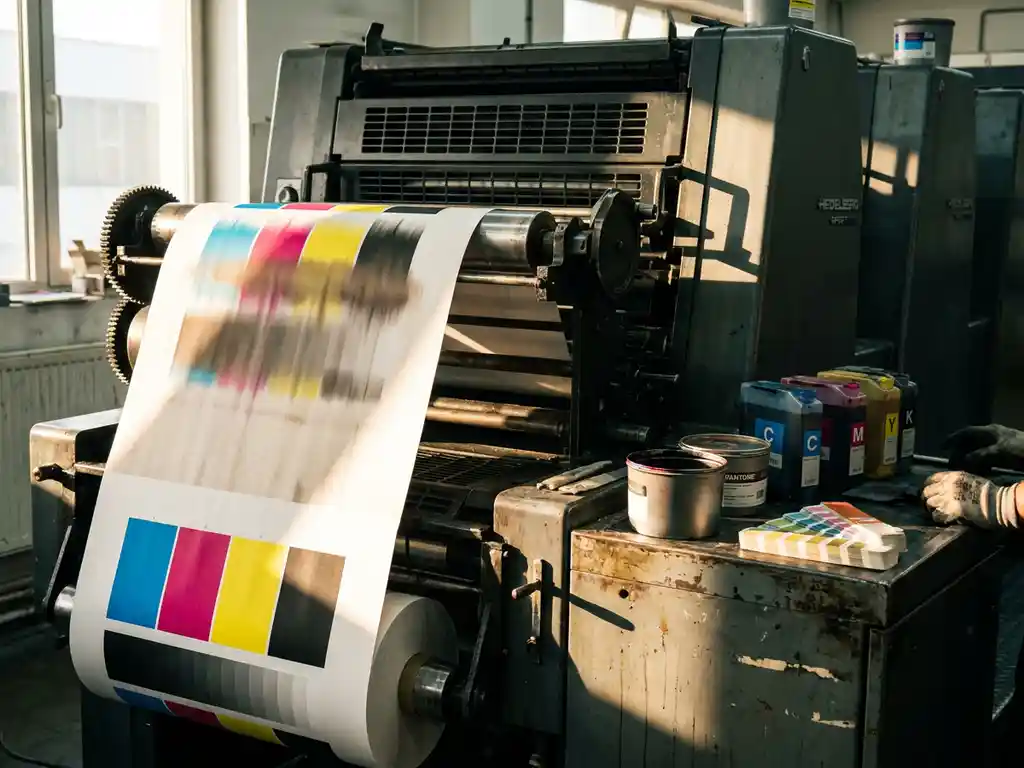
Wanneer een HP-printer simpelweg niet voldoende is voor wat je nodig hebt, is het tijd voor een professionele drukkerij. Bij Drukkerij Roelofs begrijpen we precies waar het misgaat bij kleurafwijkingen en hoe je dat voorkomt. Met onze nieuwe Heidelberg Speedmaster SX106 8-kleuren pers met lakunit produceren we consistent en nauwkeurig drukwerk op hoog niveau.
Wat wij bieden voor kleurkritisch drukwerk:
- CMYK-kleurendruk en PMS-steunkleuren voor exacte merkkleurreproductie
- Kleurstalen en specialistisch kleurwerk, inclusief metallic tinten en fluorescerende kleuren die een kantoorprinter niet kan produceren
- Consistente kleurweergave over de gehele oplage, van het eerste tot het laatste vel
- Persoonlijk advies over papiersoort, druktechniek en afwerking die de kleur beïnvloeden
- Strikte naleving van huisstijlrichtlijnen voor corporate materiaal
Wil je weten hoe wij jouw drukwerk naar een hoger niveau tillen? Bekijk ons aanbod voor specialistisch kleurdrukwerk of neem direct contact op. Je kunt ons bereiken via ons contactformulier of meteen een offerte aanvragen. We denken graag met je mee.
Veelgestelde vragen
Hoe vaak moet ik de printhead van mijn HP-printer reinigen om kleurafwijkingen te voorkomen?
Voor normaal gebruik adviseren we de printhead eens per maand preventief te reinigen, of direct wanneer je strepen of kleurafwijkingen opmerkt in je afdrukken. Printers die lang niet gebruikt worden, zijn extra gevoelig voor verstoppingen doordat inkt kan indrogen in de nozzles. Een goede vuistregel: druk minstens één keer per week iets af om de inkt vloeibaar en de printhead in goede conditie te houden.
Mijn HP-printer drukt geel te sterk af, maar de andere kleuren zien er goed uit. Wat kan ik doen?
Een te dominante gele kleur wijst meestal op een verkeerd kleurprofiel in de printerdriver of een defecte cyaan- of magentacartridge, waardoor de kleurbalans verstoord raakt. Controleer eerst de inktniveaus van alle cartridges, ook als ze niet leeg lijken. Voer daarna een kleurkalibratie uit via de HP-printerinstellingen en zorg dat het juiste ICC-kleurprofiel voor jouw papiersoort is geselecteerd.
Maakt het uit welk merk papier ik gebruik voor de kleurnauwkeurigheid van mijn HP-printer?
Ja, de papierkeuze heeft een directe invloed op hoe kleuren worden weergegeven. HP-printers zijn gekalibreerd op basis van specifieke papiersoorten, en de inktdosering verschilt per type papier — fotopapier absorbeert inkt anders dan gewoon kantoorpapier of mat papier. Gebruik je papier van een ander merk, zorg dan dat je de papierinstelling in de printerdriver handmatig aanpast aan het juiste type om kleurafwijkingen te minimaliseren.
Wat is het verschil tussen het uitlijnen en het kalibreren van de printhead, en wanneer doe je welke?
Uitlijnen (alignment) corrigeert de fysieke positie van de printhead zodat kleuren nauwkeurig op elkaar vallen en er geen verschuiving ontstaat tussen de kleurkanalen. Kalibreren past de kleurintensiteit en inktdosering aan zodat de weergegeven kleuren overeenkomen met de gewenste kleurwaarden. Lijn de printhead uit na vervanging van een cartridge of wanneer je verschuiving ziet in de afdruk; kalibreer wanneer kleuren er flets, te donker of onnatuurlijk uitzien.
Kan ik niet-originele of huismerk cartridges gebruiken zonder kleurproblemen te riskeren?
Niet-originele cartridges kunnen werken, maar verhogen het risico op kleurafwijkingen omdat de inktsamenstelling en pigmentconcentratie kunnen afwijken van de HP-specificaties. Vooral in gevoelige kleurtonen zoals huidtinten, pastels en donkere grijstinten zijn de verschillen soms duidelijk zichtbaar. Voor dagelijks kantoorgebruik is het risico beheersbaar, maar voor kleurkritisch of representatief drukwerk raden we aan om originele HP-cartridges te gebruiken.
Mijn HP-printer geeft aan dat de cartridges vol zijn, maar de kleuren zien er toch bleek uit. Hoe kan dat?
Dit komt voor wanneer de inktsensor van de printer niet correct meet, of wanneer de cartridge wel inkt bevat maar de nozzles verstopt zijn. Start in dat geval een printheadreiniging via het hulpprogrammamenu en druk daarna een testpagina af. Als de kleuren dan nog steeds bleek zijn, kan de cartridge intern beschadigd zijn of is de inkt ingedroogd — vervanging is dan de meest efficiënte oplossing.
Vanaf wanneer heeft het geen zin meer om een HP-printer te repareren en is professioneel drukwerk een betere keuze?
Wanneer kleurafwijkingen aanhouden na meerdere reinigingscycli, een nieuwe cartridge en een bijgewerkte driver, is de printhead waarschijnlijk fysiek versleten en is vervanging of reparatie kostbaar. Bovendien geldt: zodra je drukwerk naar buiten gaat — voor klanten, evenementen of merkuitingen — overstijgt de kwaliteitsbehoefte wat een kantoorprinter kan bieden. In dat geval is samenwerken met een professionele drukkerij zoals Drukkerij Roelofs niet alleen een kwaliteitsverbetering, maar ook een kostenefficiëntere keuze op de lange termijn.