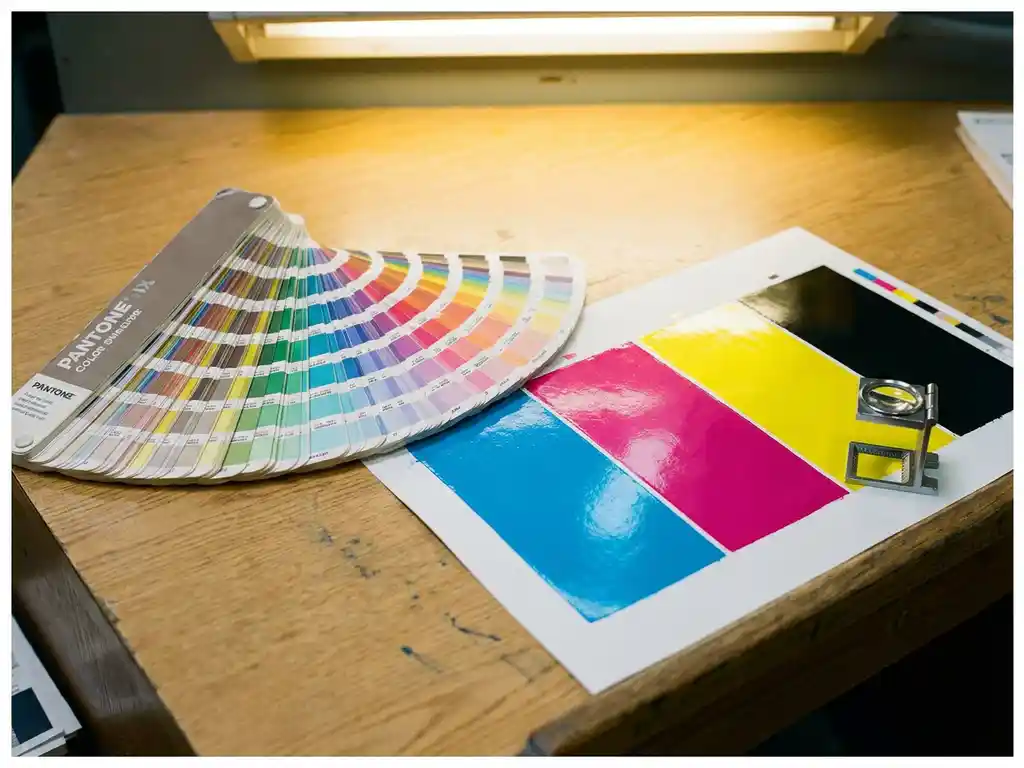
RGB naar CMYK converteren zonder kwaliteitsverlies doe je door al vroeg in het ontwerpproces te werken in een CMYK-kleurprofiel, de juiste renderingmethode te kiezen en je bestand goed voor te bereiden voordat het naar de drukker gaat. Zo voorkom je de meeste kleurafwijkingen. De stappen hieronder leggen precies uit hoe je dat aanpakt, van het verschil tussen de kleurruimtes tot aan de keuze voor rich black.
Waarom wijkt drukwerk af van je scherm: RGB-modus versus inkt
Drukwerk ziet er anders uit dan op een scherm omdat een monitor kleuren maakt met licht, terwijl een printer kleuren maakt met inkt op papier. Dit zijn twee fundamenteel verschillende systemen die niet dezelfde kleuren kunnen reproduceren. Dat is de kern van waarom drukwerk er anders uitziet dan wat je op je beeldscherm ziet.
Een scherm straalt licht uit en kan daarmee zeer heldere, verzadigde kleuren tonen, inclusief neonachtige tinten die simpelweg niet bestaan in inkt. Papier absorbeert licht en reflecteert het terug, waardoor kleuren van nature iets minder intens overkomen. Voeg daarbij de invloed van papierkleur, inktdichtheid en omgevingslicht, en je begrijpt waarom de kleur op een scherm bijna nooit identiek is aan de kleur in druk.
Dit is geen fout van de drukker. Het is een fysieke beperking van twee verschillende kleurruimtes.
Wat is de RGB-modus en hoe verschilt die van CMYK?
RGB en CMYK zijn twee kleurmodellen die elk op een andere manier kleuren opbouwen. De RGB-modus gebruikt rood, groen en blauw licht en is bedoeld voor schermen. CMYK gebruikt cyaan, magenta, geel en zwart (key) inkt en is het standaardmodel voor drukwerk. Dit fundamentele verschil bepaalt welke kleuren mogelijk zijn in elk medium.
-
RGB werkt additief: hoe meer licht je toevoegt, hoe lichter het resultaat. Wit is de combinatie van alle kleuren.
-
CMYK werkt subtractief: hoe meer inkt je toevoegt, hoe donkerder het resultaat. Wit is het papier zelf.
-
Het kleurenbereik van RGB is groter dan dat van CMYK. Niet alle RGB-kleuren kunnen in CMYK worden gereproduceerd.
-
Bestanden voor drukwerk moeten altijd worden aangeleverd in CMYK, tenzij je drukker specifiek anders aangeeft.
Werk je een ontwerp uit in RGB en converteert de drukker het bestand zelf, dan heb je geen controle over het eindresultaat. Converteer daarom altijd zelf, zodat je precies ziet wat je aanlevert.
CMYK of RGB voor drukwerk: wanneer kies je wat?
Of je nu kiest voor de rgb modus of direct in CMYK werkt, hangt af van het eindmedium. Voor digitale uitingen zoals websites en sociale media is RGB de juiste keuze. Voor alles wat gedrukt wordt, is CMYK de standaard. Het overzicht hieronder maakt het onderscheid concreet.
Kenmerk RGB CMYK Toepassingsgebied Schermen, websites, sociale media Offsetdruk, digitaaldruk, grootformaat Kleurenbereik Groter, inclusief neon- en schermkleuren Smaller, beperkt tot reproduceerbare inktmengingen Aanbevolen voor Digitale uitingen Elk gedrukt materiaal Wanneer converteren Altijd vóór aanlevering bij drukkerij Geen conversie nodig, direct aanleveren
Verderop in dit artikel vind je stap-voor-stap instructies om RGB correct naar CMYK te converteren in Adobe Illustrator en Photoshop.
Vakkundig drukwerk, persoonlijk advies
Onze specialisten denken graag met je mee.
Hoe converteer je RGB correct naar CMYK in Adobe Illustrator of Photoshop?
In Adobe Illustrator en Photoshop converteer je RGB naar CMYK via de kleurinstellingen, waarbij je een ICC-profiel kiest dat aansluit op de drukomstandigheden. De meest gebruikte standaard in Europa is ISO Coated v2 of PSO Coated v3. Vraag altijd aan je drukker welk profiel zij hanteren.
Welk ICC-profiel kies je voor jouw drukproces?
Een ICC-profiel is een kleurstandaard die vastlegt hoe kleuren worden omgezet tussen kleurruimtes, afgestemd op een specifiek drukproces en papiersoort. Het juiste ICC-profiel kiezen voorkomt onverwachte kleurverschuivingen bij de conversie. De drie meest gebruikte profielen voor Europees drukwerk zijn:
ICC-profiel Toepassingsgebied Aanbevolen papiersoort Drukproces ISO Coated v2 Europese standaard Gestreken papier Offsetdruk PSO Coated v3 Modernere opvolger van ISO Coated v2 Gestreken papier Hedendaagse offsetpersen, waaronder de Heidelberg Speedmaster SX106 GRACoL 2013 Noord-Amerikaanse standaard Gestreken papier Offsetdruk, relevant bij internationale opdrachten
Weet je niet welk profiel je drukker gebruikt? Vraag het altijd op vóór je converteert.
In Photoshop volg je deze stappen:
-
Ga naar Bewerken > Kleurinstellingen en stel het juiste CMYK-werkprofiel in.
-
Open je RGB-bestand en ga naar Afbeelding > Modus > CMYK-kleur.
-
Kies in het dialoogvenster voor “Converteren” in plaats van “Toewijzen”.
-
Controleer na de conversie alle kleuren visueel en pas ze handmatig bij waar nodig.
-
Sla het bestand op als PDF/X-1a of PDF/X-4, afhankelijk van wat je drukker vraagt.
In Illustrator werkt het vergelijkbaar via Bestand > Documentkleurmodus > CMYK-kleur. Let op: Illustrator converteert objecten pas echt bij het exporteren als je de juiste PDF-instellingen gebruikt.
Welke renderingmethode voorkomt de meeste kleurafwijkingen?
De renderingmethode Perceptueel (Perceptual) is voor de meeste drukwerkopdrachten de beste keuze. Deze methode past alle kleuren proportioneel aan zodat de onderlinge verhoudingen bewaard blijven, ook als bepaalde kleuren buiten het CMYK-bereik vallen. Het resultaat ziet er voor het menselijk oog het meest natuurlijk uit.
Er zijn vier renderingmethodes beschikbaar in Adobe-software:
-
Perceptueel: Beste keuze voor foto’s en afbeeldingen met veel kleurovergangen.
-
Relatief colorimetrisch: Goed voor illustraties en logo’s waarbij kleuren binnen het CMYK-bereik zo nauwkeurig mogelijk worden bewaard.
-
Absoluut colorimetrisch: Zelden gebruikt voor regulier drukwerk; bedoeld voor proofing.
-
Verzadiging: Geschikt voor zakelijke grafieken, niet voor foto’s.
Bij kleurkritisch drukwerk raden wij aan om na de conversie altijd een softproof te doen in je ontwerpprogramma, zodat je het eindresultaat zo dicht mogelijk kunt benaderen.
Out-of-gamut kleuren herkennen en corrigeren vóór de druk
Sommige RGB-kleuren, zoals neonblauw of felgroen, vallen buiten het kleurenbereik van CMYK. Dit noem je out-of-gamut kleuren. Bij conversie worden ze automatisch aangepast naar de dichtstbijzijnde reproduceerbare kleur, wat kan leiden tot een minder levendig resultaat dan je op je scherm zag. Het is daarom verstandig om deze kleuren te herkennen en handmatig te corrigeren vóór je converteert.
In Photoshop activeer je de gamut-waarschuwing via Beeld > Gamut-waarschuwing. Out-of-gamut gebieden worden dan grijs gemarkeerd op je afbeelding, zodat je precies ziet welke zones aandacht nodig hebben. In Illustrator zie je een uitroepteken naast de kleurwaarde in het kleurenpaneel wanneer een kleur buiten het CMYK-bereik valt.
Om out-of-gamut kleuren te corrigeren, pas je de verzadiging handmatig omlaag via Aanpassingslagen (Tint/Verzadiging) in Photoshop, of je past de CMYK-waarden direct aan in het kleurenpaneel totdat de waarschuwing verdwijnt. Als alternatief kun je de renderingmethode Perceptueel gebruiken, die eerder in dit artikel is beschreven. Die methode past out-of-gamut kleuren automatisch aan op een manier die voor het oog het meest natuurlijk oogt.
Moet je zwart opbouwen als rich black of als 100% K?
Voor grote zwarte vlakken gebruik je rich black; voor kleine tekst gebruik je 100% K. Rich black is een mengsel van meerdere inkten, bijvoorbeeld C60 M40 Y40 K100, en geeft een dieper, warmer zwart bij grote oppervlakken. Puur zwart (100% K) is scherper en beter leesbaar bij kleine letters en dunne lijnen.
Rich black bij kleine tekst zorgt voor registratieproblemen: de vier inkten vallen nooit exact over elkaar, waardoor tekst wazig of met een gekleurde rand wordt afgedrukt. Gebruik rich black dus alleen voor achtergrondvlakken en grote grafische elementen, en houd tekst altijd op 100% K.
Checklist: zo lever je een drukklaar CMYK-bestand aan
De technische stappen voor een correcte kleurconversie zijn één ding, maar een drukklaar bestand vraagt meer dan alleen de juiste kleurmodus. Gebruik de onderstaande checklist om zeker te zijn dat je bestand aan alle eisen voldoet voordat je het aanlevert.
-
Werk in CMYK-modus vanaf het begin van je ontwerp, of converteer tijdig via de stappen beschreven in dit artikel.
-
Kies het juiste ICC-profiel dat aansluit op het drukproces van je drukkerij (vraag dit altijd op).
-
Stel de resolutie in op minimaal 300 dpi voor alle afbeeldingen.
-
Voeg minimaal 3 mm afloop (bleed) toe aan alle zijden van je document.
-
Controleer de zwartopbouw: gebruik 100% K voor tekst en rich black (C60 M40 Y40 K100) alleen voor grote vlakken.
-
Sluit het ICC-profiel in bij het exporteren naar PDF/X-1a of PDF/X-4.
-
Voer een preflight-controle uit in je ontwerpprogramma of Adobe Acrobat vóór aanlevering.
Twijfel je over een van deze punten? Onze specialisten controleren je bestand graag vóór de druk.
Wanneer vraag je de drukkerij om hulp bij kleurconversie?
Vraag de drukkerij om hulp bij kleurconversie zodra je werkt met huisstijlkleuren, Pantone-kleuren of kleurkritische materialen waarbij een afwijking zichtbaar en kostbaar is. Een drukkerij met ervaring in specialistisch kleurwerk kan je begeleiden bij de keuze van het juiste kleurprofiel, de renderingmethode en de papiersoort die samen het beste resultaat geven.
Concrete situaties waarbij je beter direct contact opneemt met je drukker:
-
Je werkt met vaste merkkleuren die exact moeten kloppen op alle drukwerken.
-
Je ontwerp bevat neon, metallic of fluorescerende tinten die buiten het CMYK-bereik vallen.
-
Je levert drukwerk aan voor meerdere campagnes die kleurconsistent moeten zijn.
-
Je twijfelt of je bestand technisch correct is aangeleverd.
-
Je wilt een proefdruk laten maken voordat de volledige oplage wordt gedrukt.
Hoe Drukkerij Roelofs helpt bij kleurconversie en kleurkritisch drukwerk
Wij begrijpen dat kleurafwijkingen in drukwerk directe gevolgen hebben voor jouw merk en communicatie. Daarom bieden wij bij Drukkerij Roelofs persoonlijk advies en technische begeleiding bij elk kleurkritisch project, van de eerste aanlevering tot de definitieve oplage.
Wat wij voor je doen:
-
We controleren je aangeleverde bestanden op kleurprofiel, zwartopbouw en mogelijke conversieproblemen.
-
We adviseren over de juiste papiersoort en afwerking die jouw kleuren het beste tot hun recht laten komen.
-
Onze Heidelberg Speedmaster SX106 met acht kleuren en lakunit zorgt voor consistente en nauwkeurige kleurweergave over de gehele oplage.
-
We bieden professionele kleurenwaaiers en werken met PMS-steunkleuren voor projecten waarbij merkherkenning centraal staat.
-
Bij twijfel over het eindresultaat kun je altijd een proefdruk aanvragen, zodat je precies weet wat je krijgt voordat de volledige oplage gedrukt wordt.
Gewoon bellen en vragen is bij ons altijd mogelijk. Wil je weten hoe wij jouw drukwerk kleurvast en conform jouw huisstijl opleveren? Neem contact met ons op of vraag direct een vrijblijvende offerte aan.
Veelgestelde vragen
Kan ik een bestand dat al in RGB is ontworpen alsnog zelf converteren naar CMYK, of moet ik opnieuw beginnen?
Je kunt een bestaand RGB-bestand in de meeste gevallen gewoon converteren naar CMYK zonder opnieuw te beginnen. Volg de conversiestappen in Photoshop of Illustrator zoals beschreven, controleer daarna alle kleuren handmatig en pas waar nodig bij. Let vooral op heldere, verzadigde kleuren zoals neonblauw of felgroen — die vallen buiten het CMYK-bereik en zullen iets matter worden. Hoe eerder je in een volgend project direct in CMYK begint, hoe minder correctiewerk je achteraf hebt.
Wat doe ik als mijn Pantone-kleur er na conversie naar CMYK heel anders uitziet?
Niet alle Pantone-kleuren zijn nauwkeurig te reproduceren in CMYK — sommige tinten, zoals felle oranje of metallic kleuren, liggen simpelweg buiten het CMYK-kleurenbereik. In dat geval heb je twee opties: je accepteert de dichtstbijzijnde CMYK-equivalent, of je kiest voor drukwerk met een PMS-steunkleur (Pantone Matching System), waarbij de kleur als aparte inktmengsel wordt gedrukt. Neem contact op met je drukkerij om te bespreken welke optie het beste past bij jouw project en budget.
Hoe weet ik of mijn bestand correct in CMYK is opgeslagen voordat ik het aanlevert bij de drukkerij?
In Photoshop zie je rechtsonder in het documentvenster of in de titelbalk welke kleurmodus actief is — daar staat 'CMYK' als het goed is. In Illustrator check je dit via Bestand > Documentkleurmodus. Open daarnaast het kleurenpaneel en controleer of individuele objecten CMYK-waarden tonen in plaats van RGB-waarden. Exporteer het bestand altijd als PDF/X-1a of PDF/X-4 met ingesloten ICC-profiel, en vraag bij twijfel je drukkerij om een bestandscontrole.
Maakt het uit welk papier ik kies voor de kleurweergave van mijn drukwerk?
Ja, de papiersoort heeft een grote invloed op hoe kleuren er uiteindelijk uitzien. Gestreken papier (glans of mat gelakt) absorbeert minder inkt en geeft scherpere, levendigere kleuren. Ongestreken of natuurlijk papier absorbeert meer inkt, waardoor kleuren iets doffer en warmer overkomen. Bespreek de papiersoort altijd met je drukkerij voordat je je kleurprofiel definitief instelt, want sommige ICC-profielen zijn specifiek afgestemd op een bepaald papiertype.
Wat is een softproof en hoe gebruik ik het om kleurafwijkingen te voorkomen?
Een softproof is een digitale simulatie op je beeldscherm van hoe je ontwerp er na het drukken uitziet, gebaseerd op het ICC-profiel van de drukker. In Photoshop activeer je dit via Beeld > Proofkleuren instellen en vervolgens Beeld > Proofkleuren. Zo zie je direct welke kleuren buiten het CMYK-bereik vallen en kun je aanpassingen doen vóór de daadwerkelijke druk. Voor een betrouwbare softproof is het wel belangrijk dat je monitor gekalibreerd is.
Hoe ga ik om met kleurconsistentie als hetzelfde ontwerp op meerdere materialen wordt gedrukt, zoals een flyer én een banner?
Verschillende drukprocessen en materialen — zoals offsetdruk voor flyers en grootformaat digitaaldruk voor banners — gebruiken elk hun eigen kleurprofielen en inktsoorten, waardoor identieke CMYK-waarden toch anders kunnen uitpakken. De beste aanpak is om per drukmedium een aparte versie van je bestand te maken, afgestemd op het bijbehorende ICC-profiel. Werk je met vaste merkkleuren, dan is het gebruik van PMS-steunkleuren of een kleurstalen als referentie de meest betrouwbare manier om consistentie te bewaken over meerdere drukwerken.
Wat zijn de meest voorkomende fouten bij het aanleveren van drukbestanden en hoe voorkom ik ze?
De meest gemaakte fouten zijn: bestanden aanleveren in RGB in plaats van CMYK, onvoldoende afloop (bleed) meegeven waardoor witte randen ontstaan na het snijden, tekst in rich black opmaken waardoor kleine letters wazig worden, en vergeten om het ICC-profiel in te sluiten in de PDF. Voorkom dit door altijd een preflight-controle uit te voeren in Acrobat of je ontwerpprogramma vóór aanlevering, en door de aanleverspecificaties van je drukkerij vooraf op te vragen en te volgen.