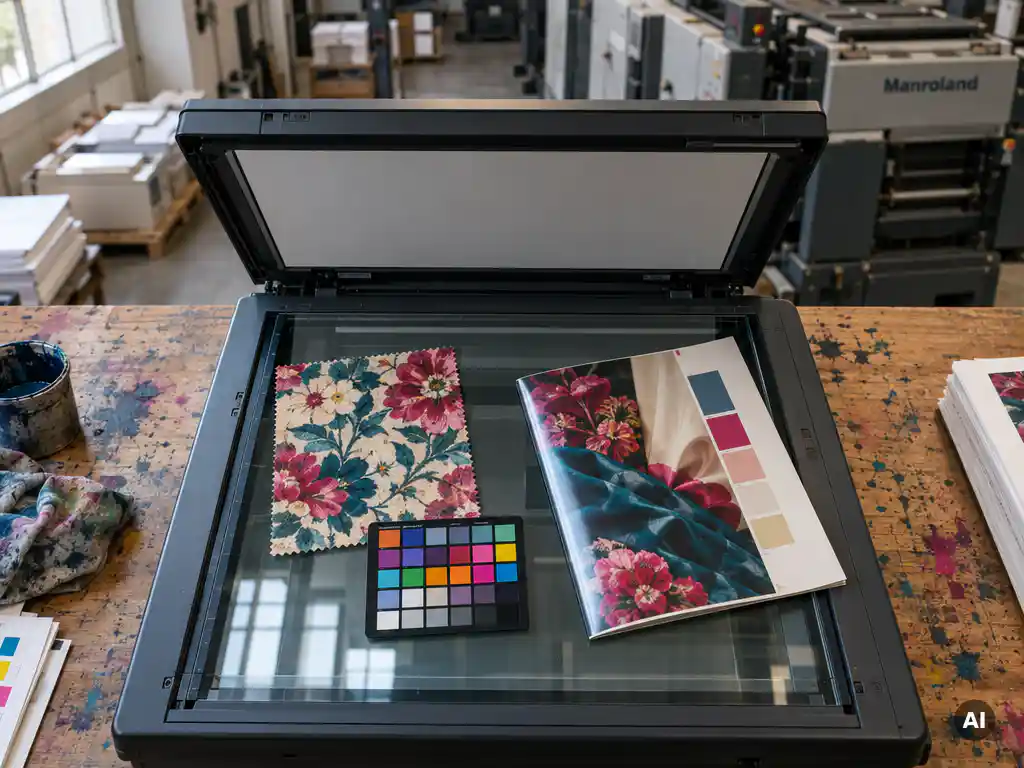
Waarom wijken scankleuren af van het origineel?
Scankleuren wijken af omdat een scanner kleuren anders "ziet" dan het menselijk oog. Elke scanner heeft een eigen lichtbron, sensor en kleurgevoeligheid. Bovendien wordt een scan op een beeldscherm getoond in RGB, terwijl drukwerk in CMYK wordt geproduceerd. Dat levert vrijwel altijd een kleurafwijking bij de scan op.
Daar komen nog een paar andere oorzaken bij. Een scanner die jaren oud is, geeft vaak een lichte kleurzweem. Ook het papier of materiaal speelt mee: glanzende, matte of gestructureerde oppervlakken reflecteren licht verschillend. En als je scherm niet goed is ingesteld, beoordeel je de scan al op een verkeerde basis.
De belangrijkste oorzaken op een rij:
- De lichtbron en sensor van de scanner verouderen en verkleuren
- Het verschil tussen RGB (beeldscherm) en CMYK (drukwerk)
- Reflectie van het materiaal, zoals glans of structuur
- Een niet-gekalibreerd beeldscherm
Hoe kalibreer je een scanner voor kleurechte resultaten?
Je kalibreert een scanner door een standaardkleurkaart (een zogeheten IT8-target) te scannen. Speciale software vergelijkt het scanresultaat met de bekende waarden van die kaart en maakt een correctieprofiel. Zo leert de scanner welke kleuren hij te donker, te geel of te blauw weergeeft.
Een goede kalibratie volgt grofweg deze stappen:
- Laat de scanner minimaal een kwartier opwarmen, zodat de lichtbron stabiel is
- Maak de glasplaat en de afdekking stofvrij
- Scan de kleurkaart met alle automatische verbeteringen uitgeschakeld
- Laat de software een profiel aanmaken en sla dit op
- Herhaal de kalibratie regelmatig, zeker als de scanner intensief wordt gebruikt
Vergeet je beeldscherm niet. Een gekalibreerde scanner heeft weinig nut als je de uitkomst op een scherm beoordeelt dat zelf afwijkt.
Welke scaninstellingen geven de beste kleurweergave?
De beste kleurweergave krijg je met een scan in 24-bits of 48-bits kleur, een resolutie van 300 dpi voor drukwerk en alle automatische kleurcorrecties uitgeschakeld. Sla het resultaat op in een verliesvrij formaat zoals TIFF. Zo behoud je alle kleurinformatie voor de verdere verwerking.
Een paar praktische richtlijnen:
- Resolutie: 300 dpi is genoeg voor het formaat waarin je gaat drukken. Wil je het origineel vergroten, scan dan hoger.
- Kleurdiepte: kies voor 48-bits als je de scan nog gaat bewerken. Dat geeft meer ruimte voor correcties zonder zichtbaar kleurverlies.
- Bestandsformaat: gebruik TIFF in plaats van JPEG, want JPEG gooit bij elke keer opslaan informatie weg.
- Automatische verbetering: zet "auto-kleur" en "stofverwijdering" uit, tenzij je weet wat ze doen.
Wat doen ICC-profielen bij kleurechte scans?
Een ICC-profiel is een klein bestand dat beschrijft hoe een apparaat kleuren weergeeft. Het werkt als een vertaler tussen scanner, beeldscherm en drukpers. Dankzij zo'n profiel blijft een kleur op elk apparaat zo veel mogelijk gelijk, van scan tot gedrukt eindresultaat.
Zonder profiel gokt elk apparaat zelf hoe een kleur eruitziet. Met een profiel weet het systeem precies hoe de scanner kleuren vastlegt en hoe de pers ze later moet terugbrengen. Zo voorkom je dat dat specifieke huisstijlblauw na het drukken ineens paarsig oogt.
Let wel op de omzetting van RGB naar CMYK. Sommige heldere RGB-kleuren, zoals felle groentinten en neonoranje, kunnen in CMYK simpelweg niet worden gedrukt. Een goed profiel laat zien welke kleuren buiten bereik vallen, zodat je dat vooraf weet in plaats van achteraf. Meer over hoe wij hiermee omgaan lees je op onze pagina over nummer 1 in kleur.
Hoe controleer je of de scan klopt voordat je drukt?
Je controleert een scan door deze naast het fysieke origineel te leggen bij daglicht of in een standaard kijkkast, en daarna een proefdruk aan te vragen. Een proefdruk laat zien hoe de kleuren echt op papier uitpakken. Dat is de enige betrouwbare controle voordat je een hele oplage laat drukken.
Een beeldscherm blijft altijd een indicatie, omdat het met licht werkt en papier met inkt. Daarom loont het om kleurkritisch werk eerst te laten proeven. Een korte proefdruk kost ongeveer 350 tot 500 euro. Dat is een fractie van de kosten van een oplage die je moet laten overdrukken omdat de kleuren niet kloppen.
Let bij de controle op:
- Huisstijlkleuren en merkkleuren, want hier valt een afwijking het meest op
- Huidtinten en natuurlijke tinten, die het snelst "fout" aanvoelen
- Neutrale grijstinten, waar een kleurzweem direct zichtbaar is
Wanneer is professioneel scannen beter dan zelf scannen?
Professioneel scannen is beter wanneer kleuren exact moeten kloppen, het materiaal bijzonder is of de scan de basis vormt voor een grote oplage. Denk aan kleurkritisch werk, kunst, textiel of materialen met reliëf. Een standaard kantoorscanner haalt daar zelden het niveau dat nodig is.
Voor eenvoudige documenten of intern gebruik is zelf scannen prima. Maar zodra je merk, een productcatalogus of een duur drukproject afhankelijk is van de kleurweergave, wil je zekerheid. Professionele apparatuur, gekalibreerde werkprocessen en ervaren vakmensen zorgen voor een herhaalbaar resultaat, ook als je dezelfde scan een jaar later opnieuw nodig hebt.
Hoe Drukkerij Roelofs helpt met natuurgetrouwe kleurweergave
Bij ons krijg je kleurzekerheid van scan tot eindproduct, met een vast aanspreekpunt dat meedenkt. Onze ultra-realistische 3D-surface scan legt materialen, texturen en kleurvariaties tot in detail vast, zodat je ze exact kunt reproduceren in drukwerk, kleurkaarten of displays.
Dit mag je van ons verwachten:
- Persoonlijk advies over papier, inkt en afwerking, gewoon via de telefoon
- Kleurnauwkeurig werk dat consistent blijft over de hele oplage
- Een proefdruk (kort) vanaf 350 tot 500 euro, zodat je vooraf ziet wat je krijgt
- Drukken op onze nieuwe Heidelberg Speedmaster SX106 met 8 kleuren en lakunit, voor efficiënte productie, hoge kwaliteit en continuïteit
- Snelle levering, ook bij spoedopdrachten, dankzij drieploegendienst
Wil je weten wat er mogelijk is voor jouw materiaal? Neem contact met ons op voor persoonlijk advies, of vraag direct een vrijblijvende offerte aan.
Veelgestelde vragen
Hoe vaak moet ik mijn scanner opnieuw kalibreren?
Als vuistregel kalibreer je een scanner elke 3 tot 6 maanden, en vaker als je er dagelijks of kleurkritisch mee werkt. Kalibreer ook opnieuw na het vervangen van de lamp, na een verhuizing of wanneer je merkt dat scans langzaam een zweem krijgen. Bewaar de IT8-kaart donker en stofvrij, want ook de kaart zelf kan na verloop van tijd verkleuren.
Hoe begin ik als ik nog nooit een scanner heb gekalibreerd?
Begin met het aanschaffen van een IT8-target en kalibratiesoftware, zoals SilverFast, VueScan of een vergelijkbare tool die bij je scanner past. Kalibreer eerst je beeldscherm met een colorimeter (bijvoorbeeld van Calibrite of Datacolor), zodat je de resultaten betrouwbaar kunt beoordelen. Scan daarna de kaart volgens de stappen uit dit artikel en test het profiel op een origineel waarvan je de kleuren goed kent.
Wat doe ik als mijn scan er na de omzetting naar CMYK doffer uitziet?
Dat is normaal, omdat CMYK een kleiner kleurbereik heeft dan RGB. Zet de afbeelding in Photoshop om met het juiste ICC-profiel (bijvoorbeeld PSO Coated v3 voor gestreken papier) en gebruik de ‘gamut warning’ om te zien welke kleuren buiten bereik vallen. Pas die kleuren daarna handmatig aan, of vraag de drukker om advies voordat het bestand definitief naar de pers gaat.
Kan ik ook met mijn smartphone kleurechte scans maken?
Voor documenten en intern gebruik is dat prima, maar voor kleurkritisch drukwerk is een smartphone niet geschikt. Camera’s passen automatisch witbalans, contrast en verzadiging aan, en het omgevingslicht beïnvloedt de kleuren sterk. Zonder kalibratie en met wisselende belichting krijg je geen herhaalbaar resultaat.
Welke veelgemaakte fouten moet ik vermijden bij het scannen van kleurkritisch materiaal?
De meest voorkomende fouten zijn scannen met automatische kleurcorrectie aan, opslaan als JPEG en het beoordelen van de scan op een niet-gekalibreerd scherm. Ook een koude scanner of een vuile glasplaat zorgt voor afwijkingen. Scan daarnaast altijd onder dezelfde instellingen, zodat je resultaten onderling vergelijkbaar blijven.
Hoe ga ik om met glanzend, getextureerd of reliëfrijk materiaal bij het scannen?
Een standaard vlakbedscanner geeft bij zulke materialen vaak onbetrouwbare kleuren, omdat glans en schaduw in de structuur de kleurweergave verstoren. Scan het materiaal bij voorkeur in meerdere hoeken of laat het professioneel vastleggen met een 3D-surface scan. Zo blijven kleur, textuur en reliëf behouden en kun je het materiaal later nauwkeurig reproduceren.
Wat moet ik aanleveren als ik een proefdruk wil laten maken van mijn scan?
Lever de scan aan als TIFF of hoge-kwaliteit PDF, samen met het gebruikte ICC-profiel en indien mogelijk het fysieke origineel als referentie. Geef aan welke kleuren het meest kritisch zijn, zoals huisstijlkleuren, en vermeld het gewenste papier. Zo kan de drukker de proefdruk gericht afstemmen en direct beoordelen of de kleuren overeenkomen met het origineel.